
如何在比特浏览器配置lycheeip的代理IP
LycheeIP平台的所有代理产品均需要在境外网络环境下使用,境外网络环境由客户自行配置。本教程涉及的网络环境已实现境外环境配置。
如何在比特浏览器配置Lycheeip静态代理IP
第二步:提取代理IP
1.1 注册并登陆LycheeIP后台,根据引导流程,购买住宅IP
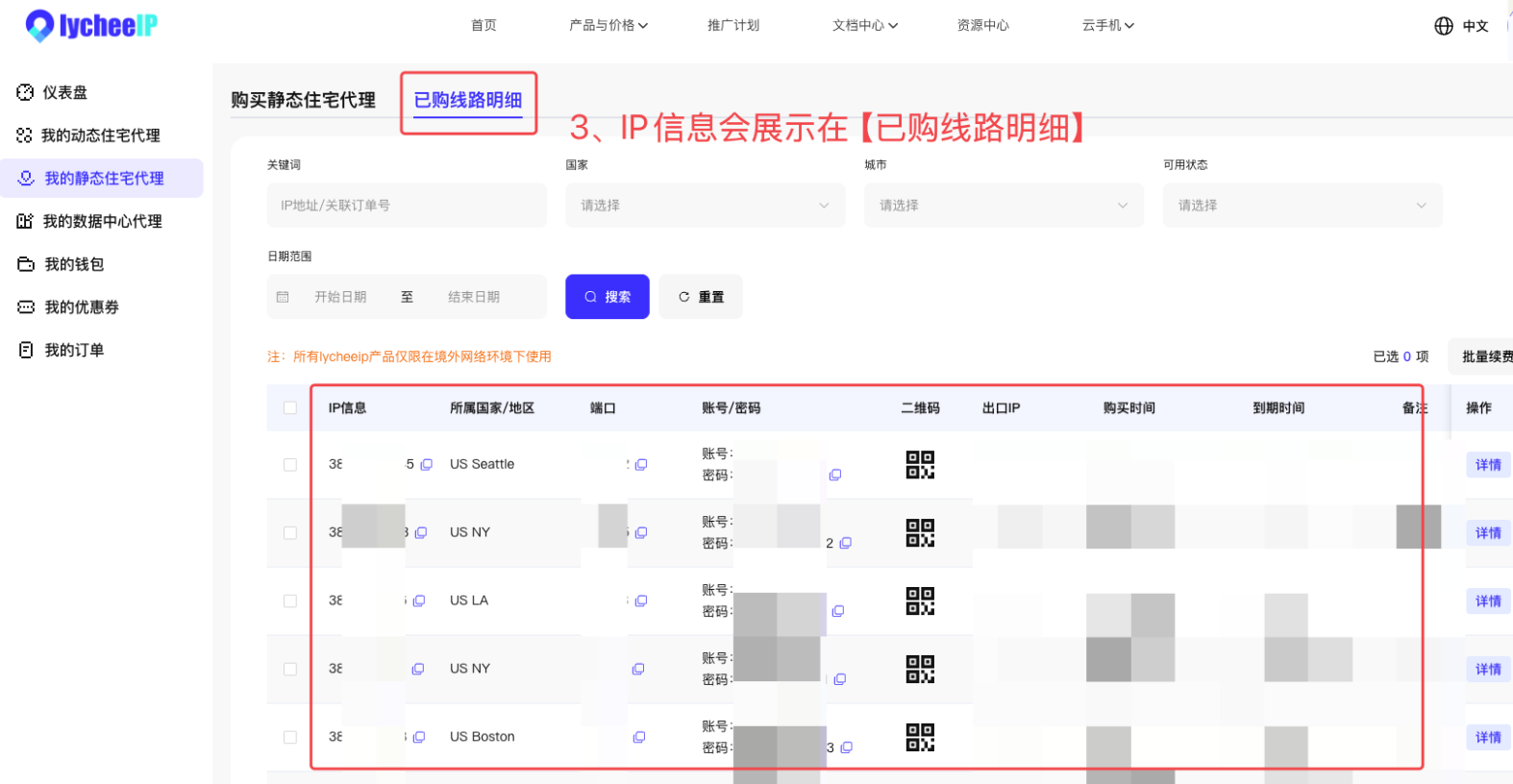
1.2 点击右上角个人头像——点击对应购买代理——点击【已购线路明细】进行查询,信息会显示在中间信息栏里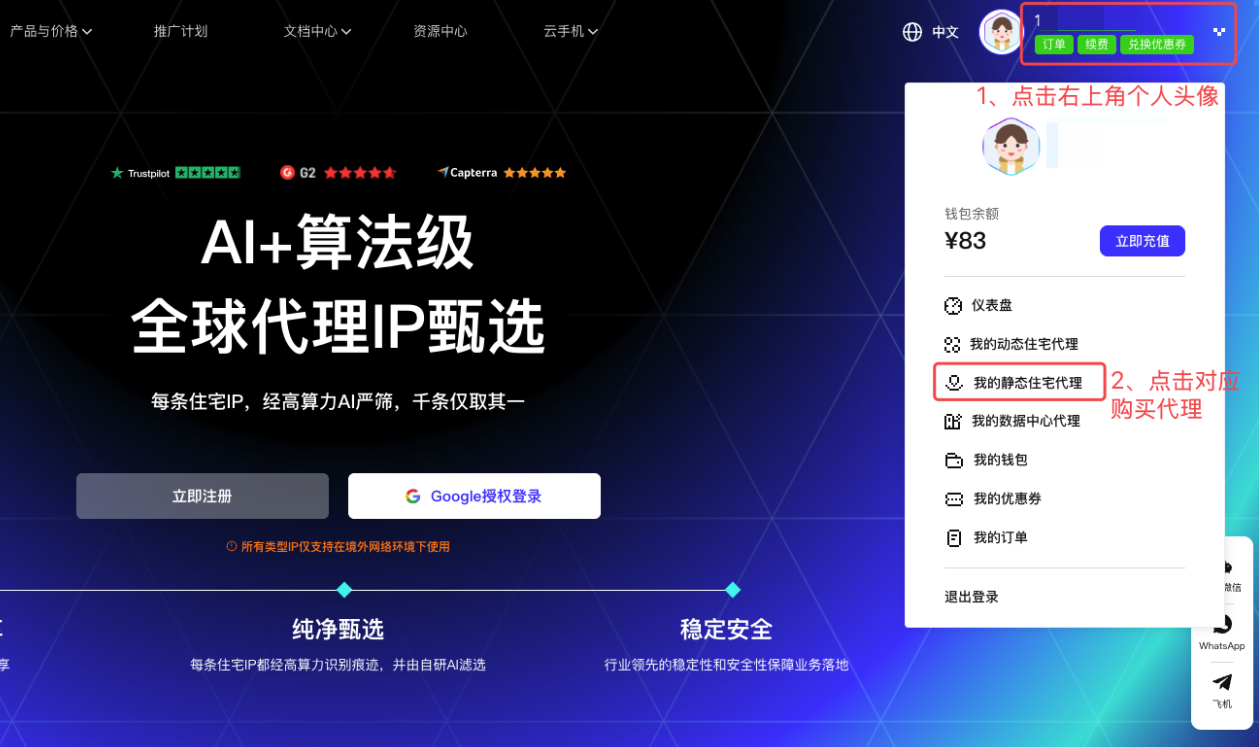
第二步:配置代理IP
2.1 下载比特浏览器
2.2 打开浏览器,注册后,点击【浏览器窗口】。(最多可以免费创建10个窗口,单日打开窗口50次)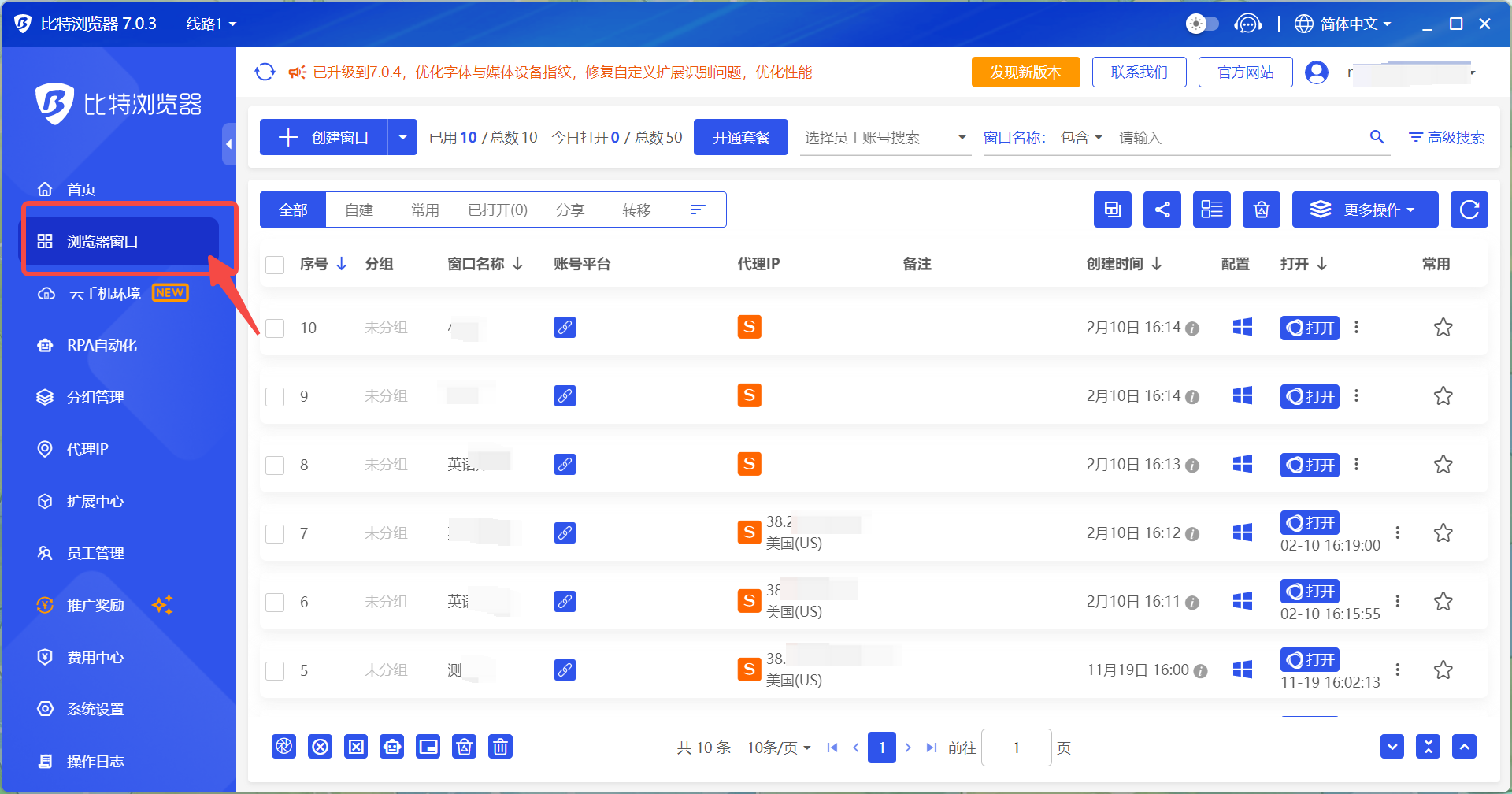 2.3 点击新建窗口,自定义窗口名称、分组等(按需填写,可以空着不填)
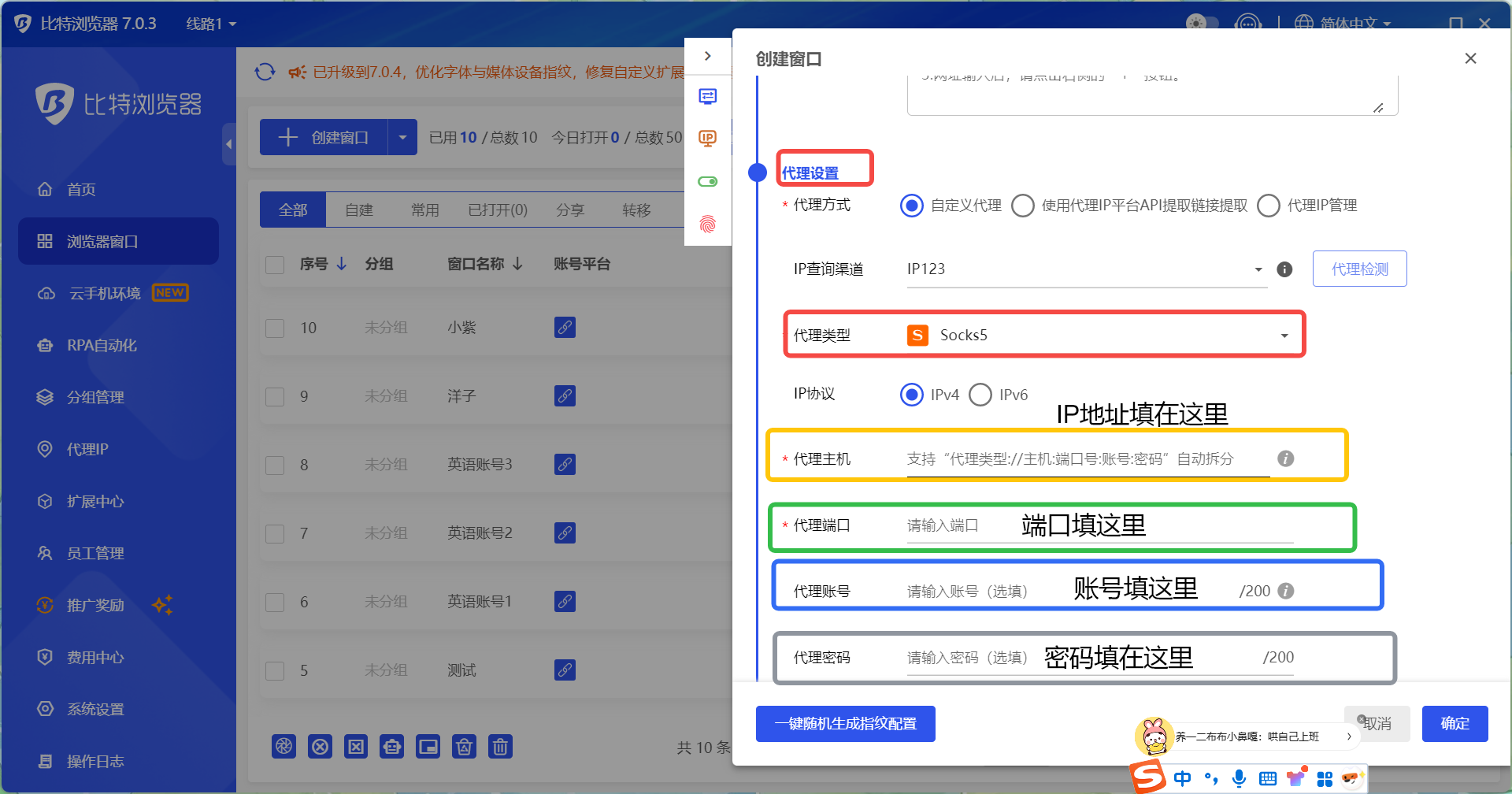
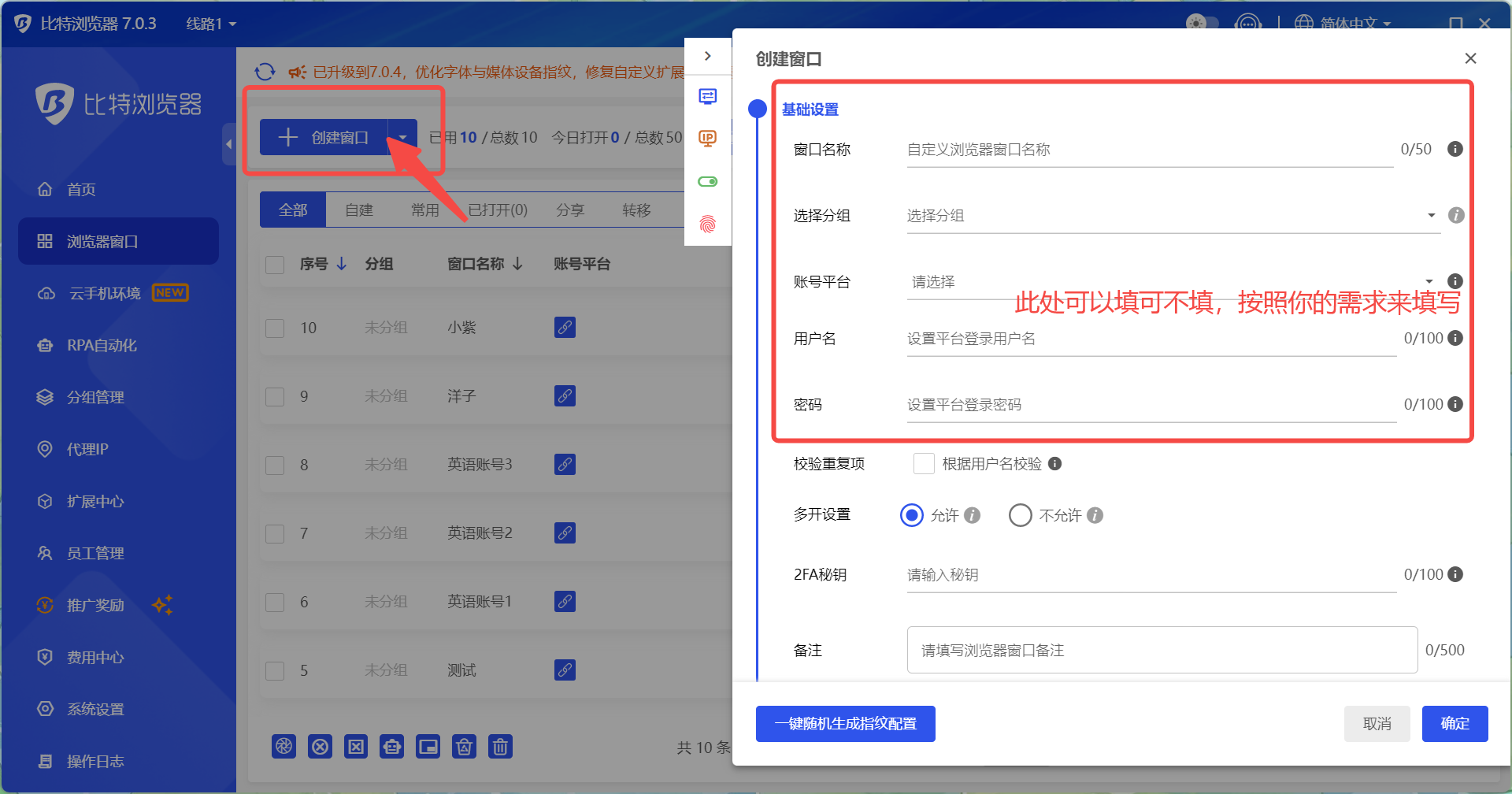 2.4 下拉到代理设置这里,代理类型选择“socks5”,把刚刚在LycheeIP提取到的IP信息一一填上
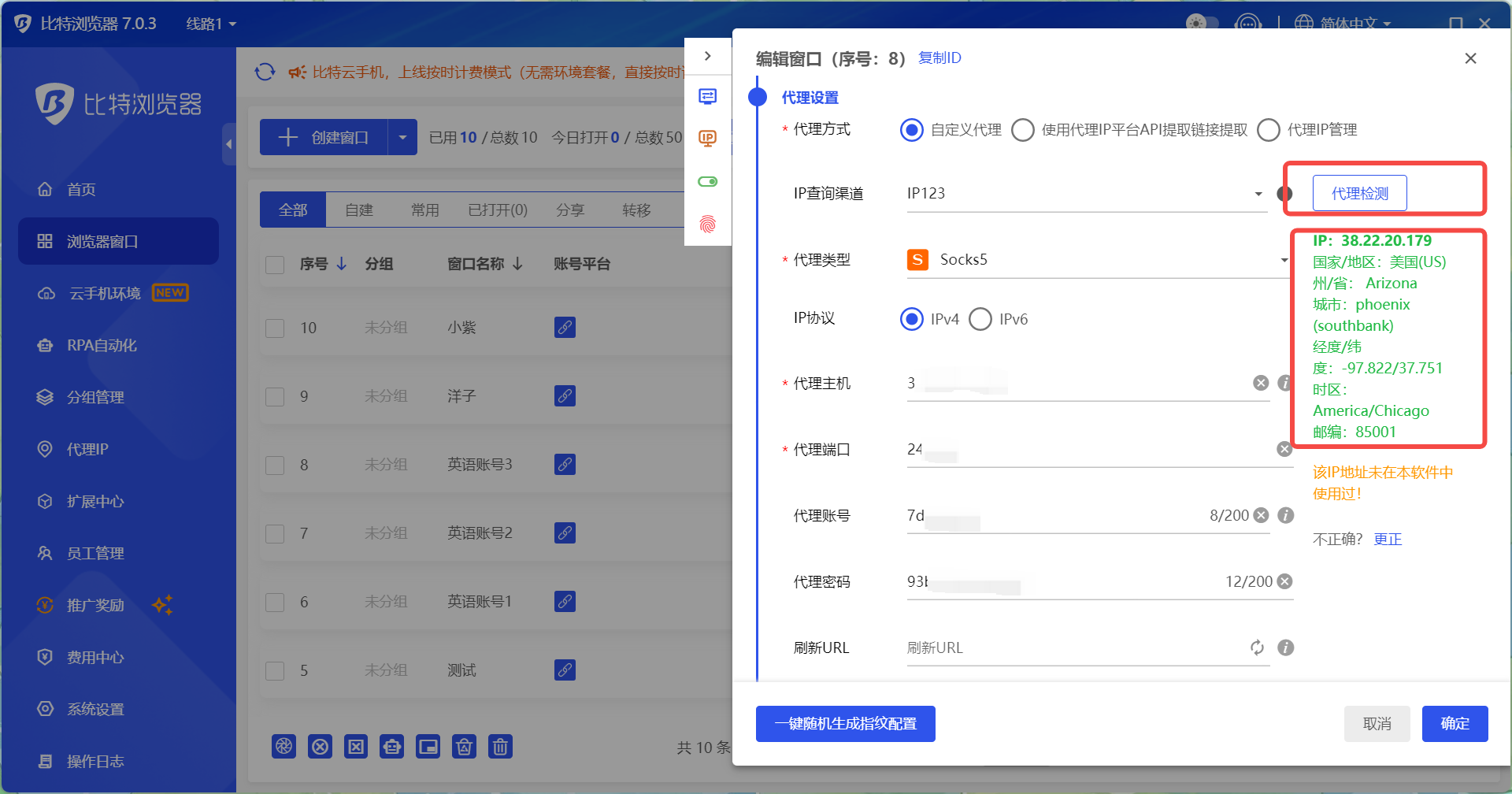
 2.5 点击代理检测看网络是否能拼通。显示绿色就表示网络可以用,没有问题
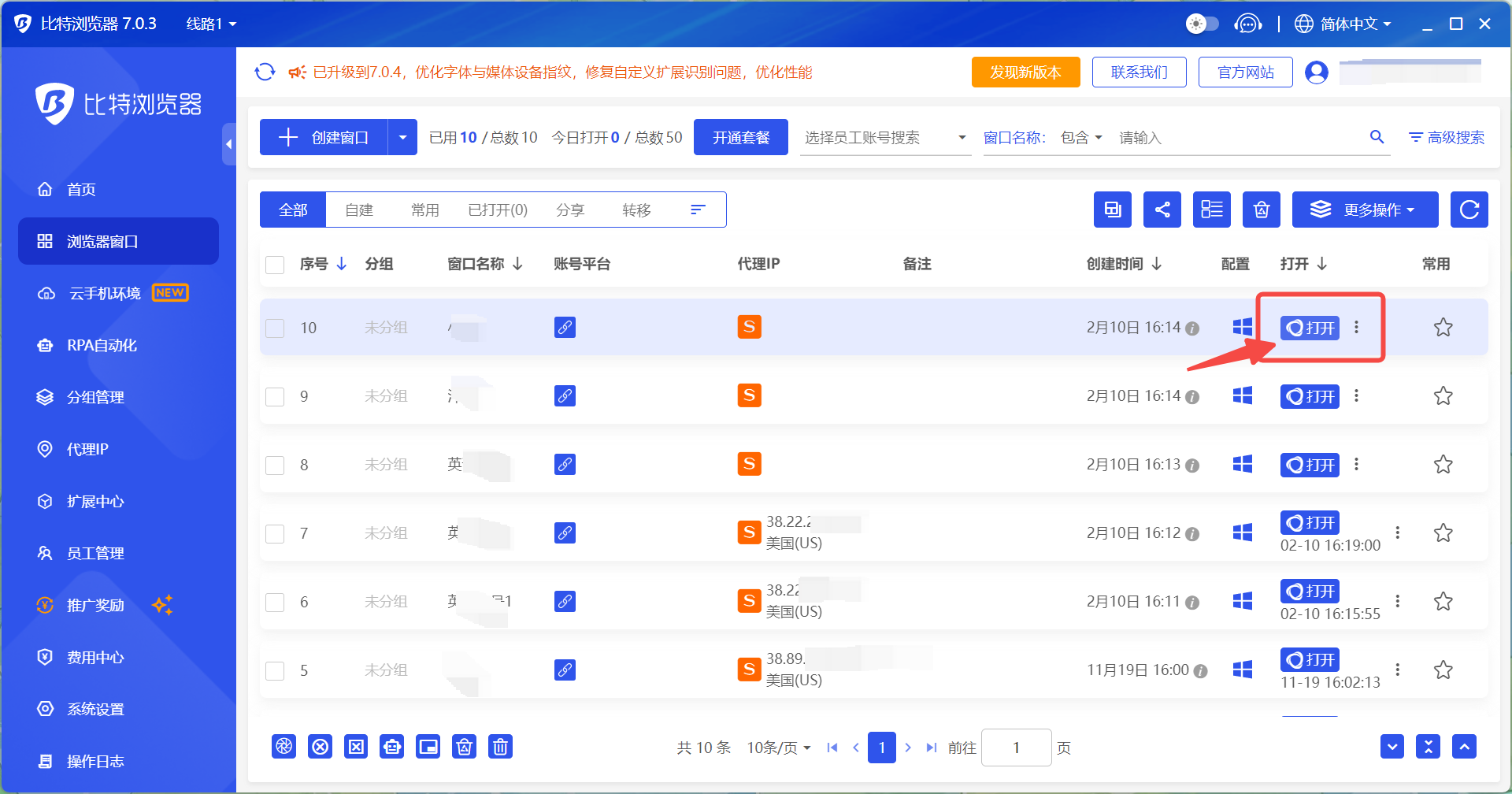
 2.6 确定后,点击最右侧的“打开”即可使用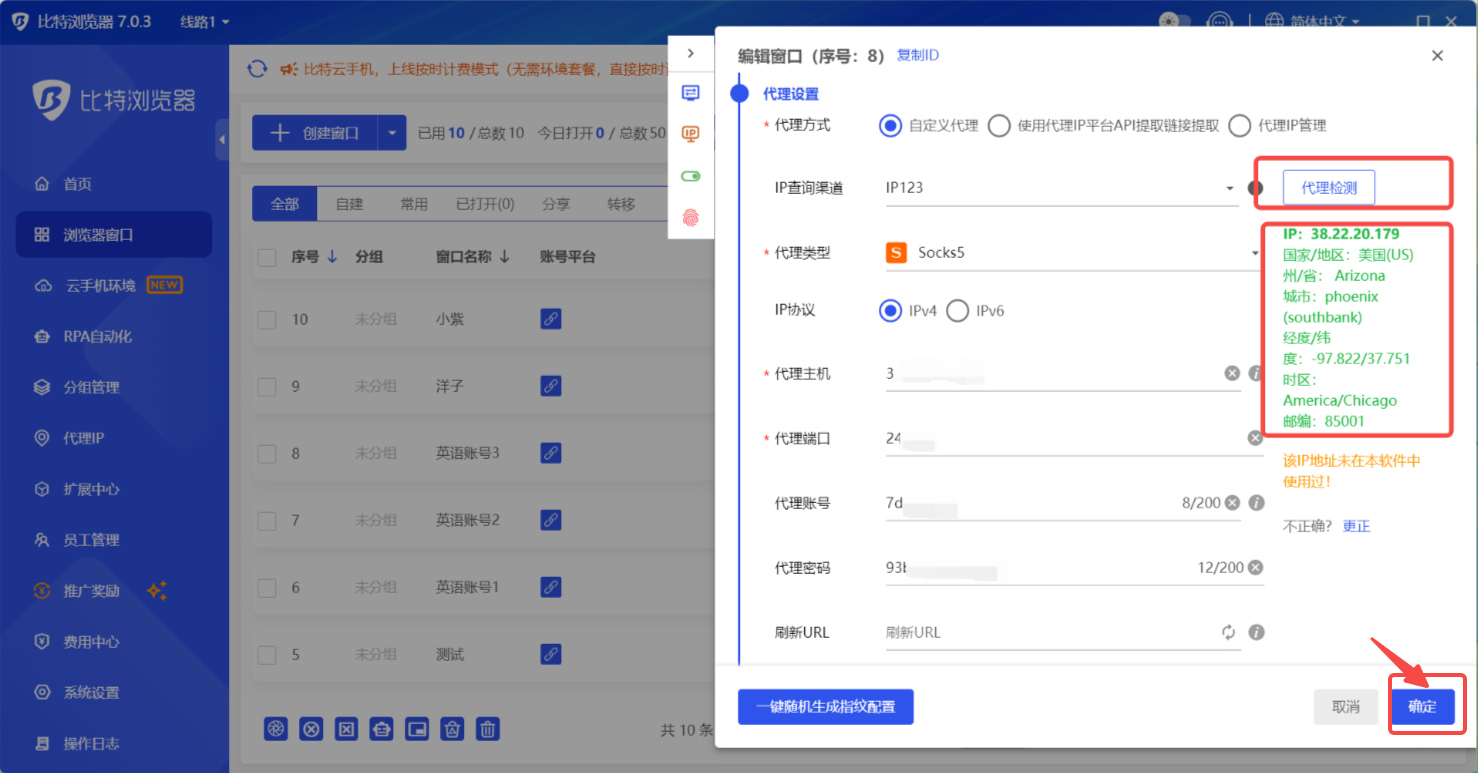
如何在比特浏览器配置Lycheeip动态代理IP
第一步 购买动态代理IP
点击【产品与价格-动态住宅代理】,购买对应的动态代理套餐
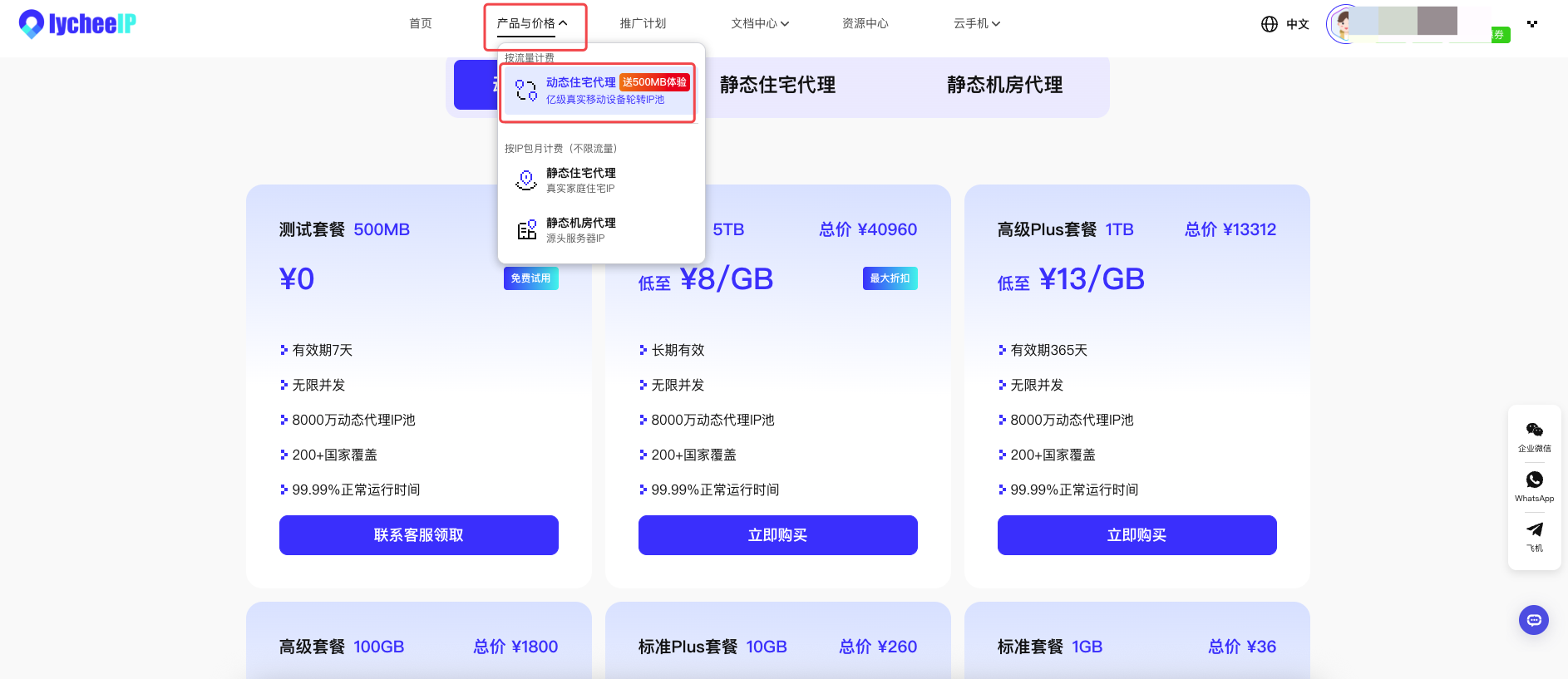
第二步 获得动态代理IP
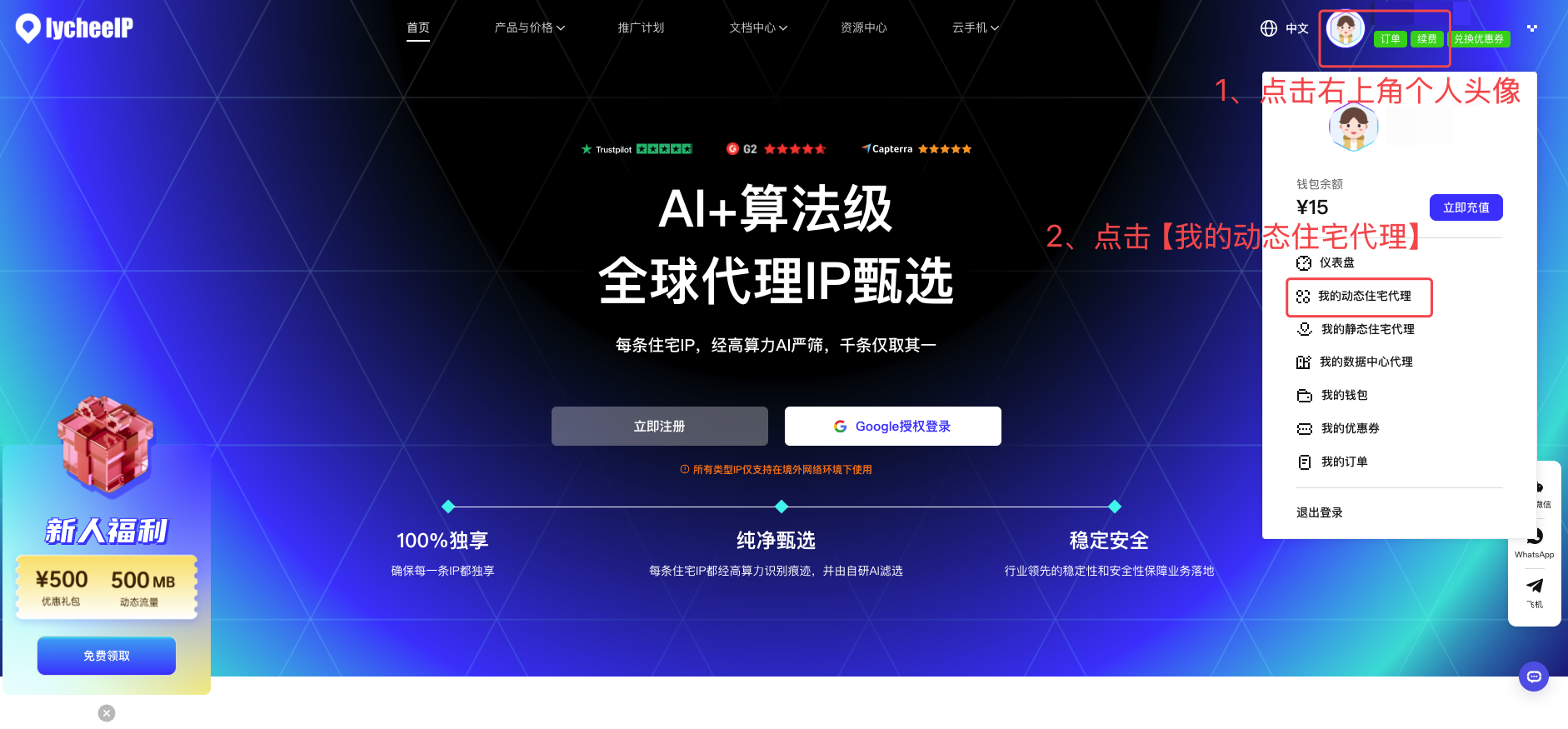
点击右上角个人头像,单击进入“我的动态住宅代理”仪表板,配置访问参数。
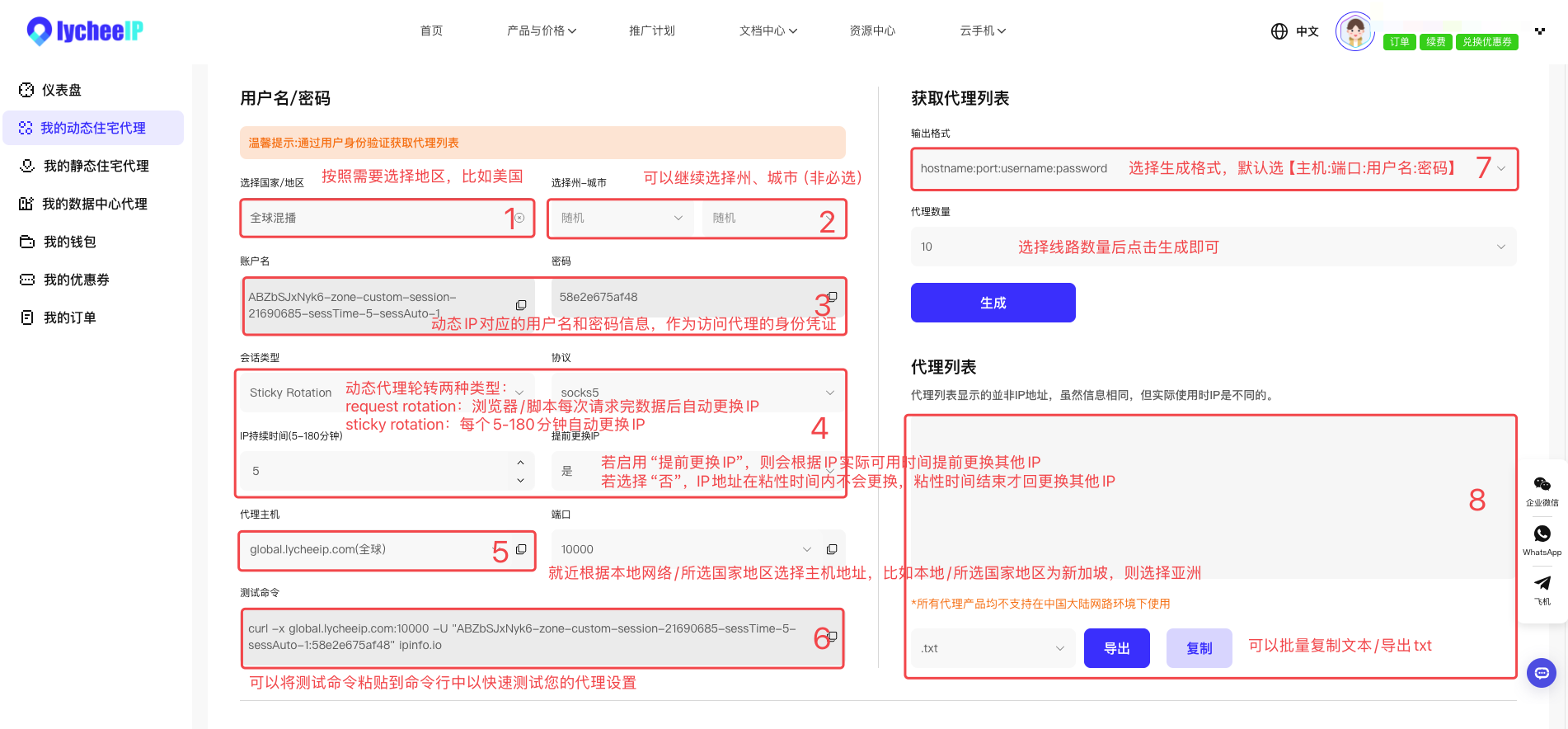
1. 选择代理的来源国家/地区,或者全球混播
2. 选择国家/地区后,可选择州和城市字段(非必选)。
3. 这里显示的是您动态IP对应的用户名和密码信息,用于访问代理的身份凭证。
4. 选择会话类型。轮换会话(Request Rotation)将随着代理中的每个新请求自动更改IP;粘性会话(Sticky Rotation)可以保持相同的IP 5 至 180 分钟。若启用“提前更换IP”,则会根据IP实际可用时间提前更换其他IP;若选择“否”,IP 地址在粘性时间内不会更换,粘性时间结束才会更换其他IP。
5. 选择代理主机。建议选择与代理国家临近的主机,比如美国选择us.lycheeip.com(北美洲),新加坡选择as.lycheeip.com(亚洲)。
6. 测试命令为 curl 示例,您可以将它粘贴到命令行中以快速测试您的代理设置。
7. 在右侧的【获取代理列表】部分,设置适合我们目标的正确格式以及需要的代理数量,单击“生成”按钮后,我们可以在代理列表看到生成的线路信息
8. 在这里,我们可以将创建的代理列表复制到剪贴板,也可以将其下载为 .TXT 文件,您可以将此应用于任何应用程序或工具,然后就可以使用代理了。
第三步 配置动态代理Ip
在比特浏览器-新建环境-选择代理类型-依次输入【代理服务器、端口、代理账号、代理密码】等信息,点击代理检测
“连接测试成功”表示代理信息有效,打开浏览器查看是否代理成功并正常访问网站
“连接测试失败”表示无法连接代理服务,您可以联系lycheeip客服解决
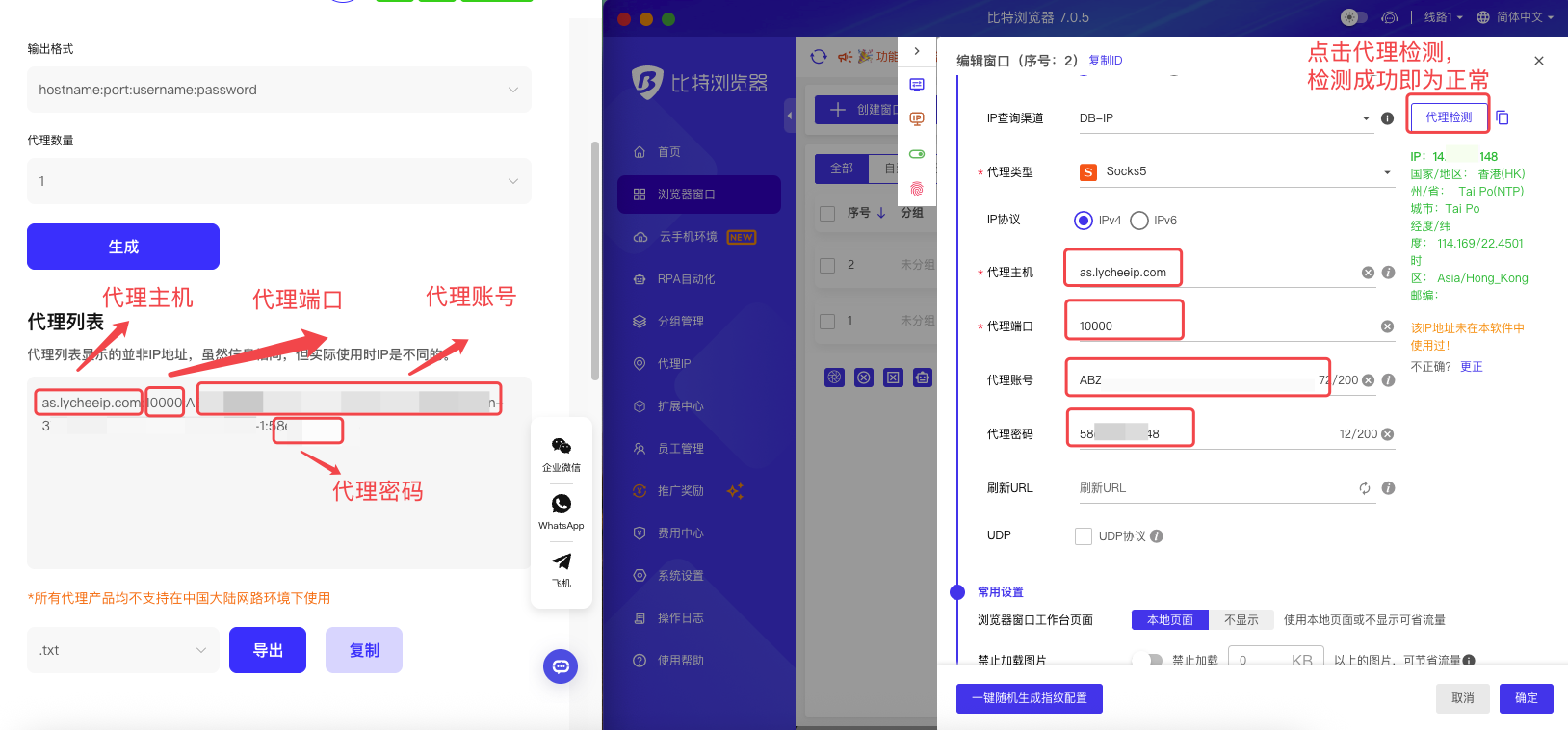
最后点击确定创建环境,即可使用动态I

Recommended Articles
How to Configure LycheeIP Proxy IP in NekoBox on Android
Configure LycheeIP proxy IPs in NekoBox on Android, including device checks, language and region settings, location settings, SOCKS proxy entry, group configuration, connection testing, and IP quality checks.
View Details
Scientific Internet Tutorial
This article describes ways to configure IPs for computers, Apple phones, and Android phones
View Details